
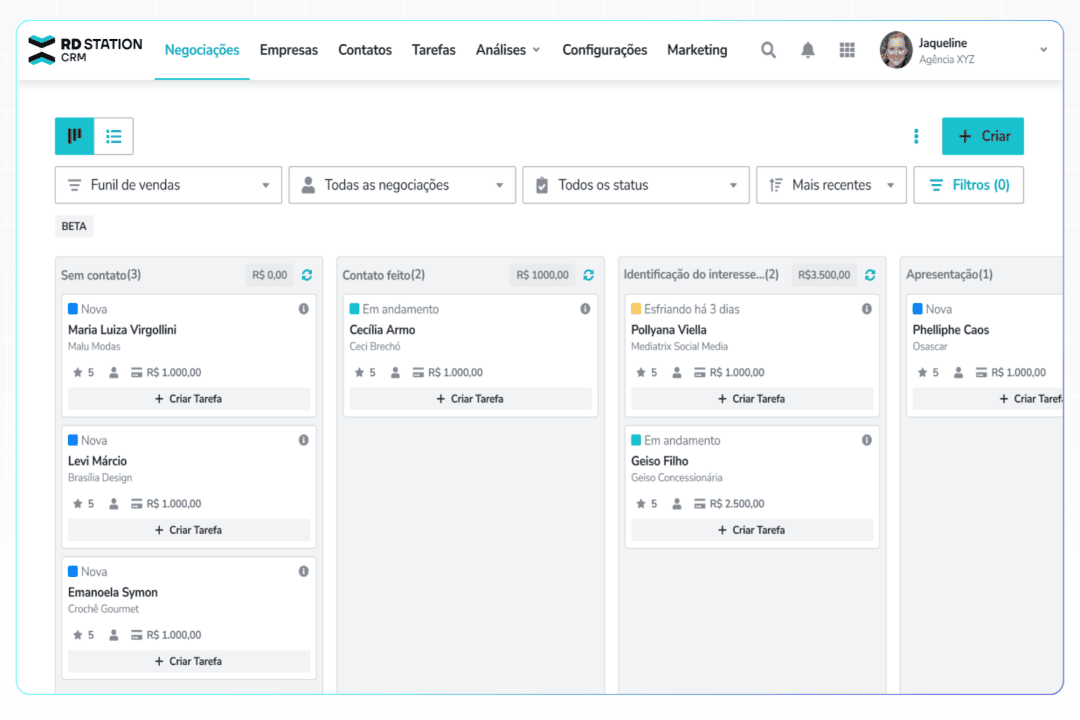
Relatórios no RD Station CRM: como acompanhar e analisar seus resultados
- Nenhum comentário
Se você é analista de marketing ou vendas, sabe que dados organizados fazem toda a diferença na tomada de decisões. Com os relatórios do RD Station CRM, você tem uma visão clara do desempenho das suas vendas, facilitando a identificação de oportunidades.
Com uma interface intuitiva e diversas opções de personalização, a função de relatório do RD Station CRM, permite analisar métricas importantes para uma gestão mais estratégica. Tudo isso, de forma prática e visual!
Neste artigo, vamos explorar os relatórios disponíveis na plataforma, como configurá-los e personalizá-los para extrair o máximo de informações relevantes para o seu negócio. Acompanhe!
Quais são os relatórios disponíveis no RD Station CRM?
O RD Station CRM oferece diversos tipos de relatórios para monitorar desde o desempenho da equipe até a eficiência das negociações. Veja os principais:
- CRM Live (exibe negociações em andamento em tempo real);
- Painel de desempenho (apresenta análises completas sobre faturamento);
- Dashboard personalizadas (mostra o status de negociações criadas e fechadas);
- Relatório de pipeline (detalha o volume de negociações em cada etapa do funil);
- Vendas por equipe (compara valores e quantidades de vendas por equipe);
- Feedback de interações (acompanha a frequência dos contatos com clientes);
- Conversões (destaca o total de negociações fechadas);
- Produtos e serviços (exibe a performance quantitativa dos itens comercializados);
- Negociações por origem (identifica as fontes e campanhas das negociações);
- Desempenho x Meta ( compara resultados alcançados com metas estabelecidas);
- Relatórios de chamadas (detalha a quantidade e duração das ligações realizadas);
- Atividades de vendas (registra interações e prazos relacionados às negociações);
- Performance em vendas (apresenta indicadores sobre o ciclo comercial);
- Negociações concluídas (fornece uma visão geral sobre negociações finalizadas).
Como criar um relatório no RD Station CRM?
Criar um relatório dentro do RD Station CRM é simples e permite extrair insights para sua estratégia comercial. Para isso, siga os passos abaixo:
1. Acesse a área de relatórios no menu principal do CRM;
2. Escolha o tipo de relatório que deseja visualizar;
3. Defina o período de análise, selecionando datas relevantes;
4. Ajuste os filtros para refinar as informações conforme suas necessidades;
5. Visualize os dados no formato de gráficos ou tabelas.
Caso precise de um documento impresso, o RD Station CRM permite exportar os dados ou capturar screenshots para apresentações.
Como aplicar filtros no RD Station CRM?
Os filtros ajudam a segmentar os dados e tornar as análises mais precisas. Dentro do RD Station CRM, cada relatório possui opções específicas de filtragem.
Por exemplo, no plano Basic, é possível aplicar o filtro Funil de vendas, permitindo visualizar apenas as negociações de um funil específico. Para utilizar essa função:
1. Acesse a seção de relatórios;
2. Clique no botão Filtros;
3. Escolha o período de referência;
4. Selecione os parâmetros desejados.
Isso garante que as informações analisadas sejam relevantes e estejam alinhadas à sua estratégia comercial.
Precisa de suporte com as ferramentas da RD Station?
A GMZ.MOKE é especialista nas soluções da RD Station e parceira Diamond, garantindo um suporte completo para otimizar suas estratégias de marketing e vendas.
Com mais de 10 anos de experiência no mercado, nossa equipe oferece a expertise necessária para você aproveitar ao máximo as ferramentas da RD Station e impulsionar seus resultados.
Fale conosco e veja como podemos ajudar você a extrair o máximo potencial das ferramentas da RD!
Em resumo
1. Acesse a área de relatórios no menu principal do CRM;
2. Escolha o tipo de relatório que deseja visualizar;
3. Defina o período de análise, selecionando datas relevantes;
4. Ajuste os filtros para refinar as informações conforme suas necessidades;
5. Visualize os dados no formato de gráficos ou tabelas.
1. Acesse a seção de relatórios;
2. Clique no botão Filtros;
3. Escolha o período de referência;
4. Selecione os parâmetros desejados.




Deixe um comentário